


Бесплатная проверка PDF перед печатью: сумма красок TAC с картой превышения, сепарации CMYK и Pantone, белый текст с наложением, тонкие линии и мелкий текст.
Что показывает проверка покрытия красок и кому она нужна
В печати каждый объект раскладывается на краски: голубую, пурпурную, жёлтую, чёрную и, если они есть, плашечные. Ошибки этой раскладки на экране не видны. Фон, где все четыре краски стоят на 100 %, выглядит просто чёрным, белый текст с атрибутом наложения — просто белым, Pantone — просто красным. Проявляются они уже на листе.
Бесплатный сервис «Покрытие красок и сепарации PDF» разбирает файл так же, как типографский RIP перед выводом: раскладывает его на краски, считает сумму красок, находит плашечные цвета, белые объекты с наложением, слишком тонкие линии и мелкий текст из нескольких красок. К каждой находке он пишет, что исправить.
Кому пригодится: дизайнерам, которые сдают макеты в типографию, и всем, кто хочет проверить PDF перед печатью — свой или полученный от подрядчика.
Проверить покрытие красок онлайн — бесплатно и без регистрации: PDF до 100 МБ или картинка JPG/TIFF в CMYK.
Как проверить PDF перед печатью: по шагам
- Откройте страницу сервиса и загрузите файл — кнопкой или перетащив его в окно. Подходит PDF до 100 МБ (проверяются первые 20 страниц) или картинка JPG/TIFF в CMYK.
- Выберите предел суммы красок: 280, 300, 320 или 340 %. Если сомневаетесь, оставьте 300 % — это офсет и цифровая печать на мелованной бумаге.
- Дождитесь отчёта: большой файл раскладывается на краски до минуты.
- Прочитайте итог. Находки отмечены цветом по важности, и у каждой есть подсказка «Что делать».
- Посмотрите вкладки «Как напечатается», «Сумма красок», «Краски» и «Наложение». В многостраничном PDF страницы переключаются кнопками.
- Исправьте макет в своей программе и загрузите файл ещё раз.
Порог суммы красок можно сменить уже после проверки: итог и карта перестроятся без повторной загрузки.
Сумма красок TAC и карта превышения
Сумма красок (TAC) — это C + M + Y + K в одной точке. Каждая краска даёт не больше 100 %, значит, теоретический предел — 400 %. Столько краски бумага не принимает: она плохо сохнет, мажется, отпечатывается на соседний лист, а тёмные участки выходят грязными.
Сервис считает сумму по сепарациям с профилем FOGRA39 (ISO Coated v2). RGB и оттенки серого переводятся в CMYK так же, как при печати. Максимум страницы берётся по 99,9-му перцентилю закрашенных точек: одиночные точки на краях объектов в счёт не идут, и цифра не завышается из-за пары пикселей.
- 300 % — стандарт для офсета и цифровой печати на мелованной бумаге.
- 280 % — для немелованной и газетной бумаги.
- 320 и 340 % — только если так просит типография.

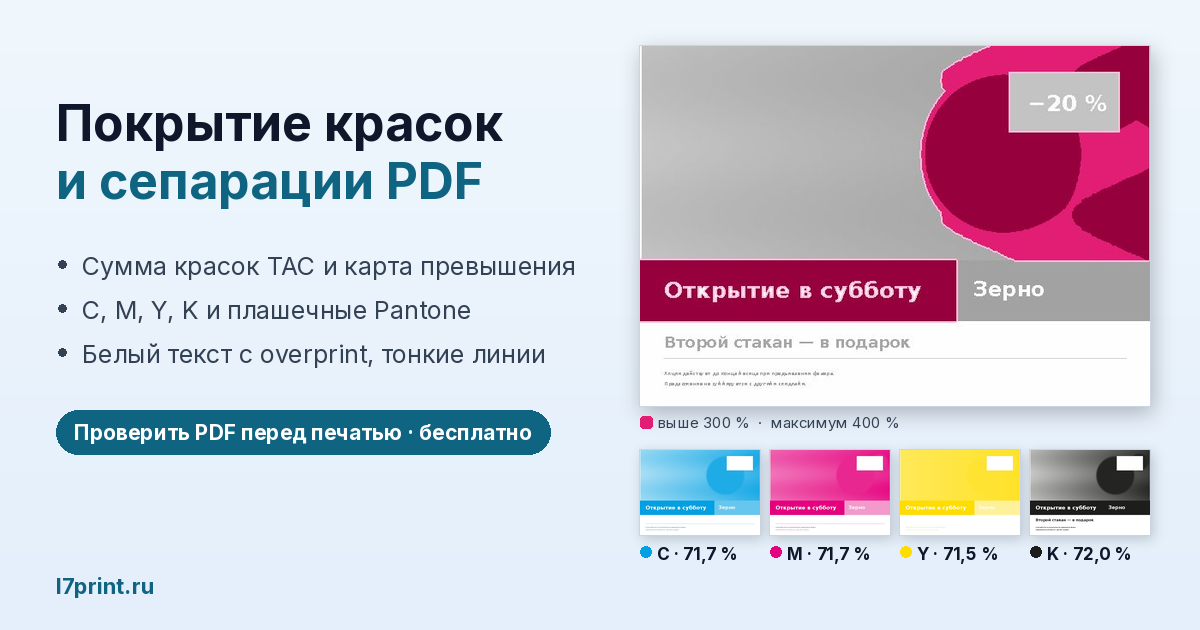
Как читать карту: страница показана серым, места выше предела — ярко-розовым, превышение больше чем на 40 % — тёмно-бордовым. Под картой — максимум на странице и доля площади с превышением. Чаще всего подсвечиваются тёмные фотографии, переведённые в CMYK без ограничения, и «чёрный» фон из четырёх красок по 100 %.
Посмотрите на полосу внизу примера: левая часть собрана как C100 M100 Y100 K100, правая — как C60 M40 Y40 K100, это 240 %. На глаз обе одинаково чёрные, но карта подсвечивает только левую.
Проверка overprint: почему белый текст пропал при печати
Наложение (overprint) — атрибут объекта: он не выбивает краску под собой, а ложится поверх. Но белой краски в CMYK нет, и белый объект с наложением означает «ничего не печатать» — текст или фигура просто исчезают.
Сервис ищет такие объекты двумя способами. Сначала рисует страницу с наложением и без и сравнивает: всё, что меняется, подсвечено оранжевым на вкладке «Наложение», с долей площади. Затем разбирает объекты страницы и находит белые заливки, обводки и текст с включённым наложением. В таблице для каждого — страница, что это, сами слова, если это текст, и место в миллиметрах от левого верхнего угла.

Как исправить: в Illustrator — «Окно → Атрибуты», снять галочки «Наложение заливки» и «Наложение обводки»; в InDesign — там же; в CorelDRAW — правый клик по объекту и «Наложение заливки» или «Наложение абриса». Подсвеченный чёрный текст поверх фона — это нормально, а цветной объект с наложением смешается с фоном.
Сепарации PDF онлайн и плашечный цвет Pantone
Вкладка «Краски» показывает, как макет разложится на печатные формы: голубая, пурпурная, жёлтая, чёрная и каждая плашечная краска отдельно, с названием и долей площади. Чем насыщеннее цвет на картинке, тем больше там краски. Любую сепарацию можно открыть крупно.
Сепарации сразу покажут, из одной краски собран мелкий чёрный текст или из четырёх и не остался ли в файле случайный Pantone.

Плашечный цвет Pantone в PDF — отдельная краска. Цифровая машина печатает CMYK, поэтому при цифровой печати плашка будет переведена в CMYK. Большинство оттенков получаются близко, но яркие, неоновые и металлизированные цвета веера Pantone точно не воспроизводятся. Сервис предупреждает о каждой найденной плашке. Если отдельная краска не нужна, переведите цвет в CMYK в макете и посмотрите результат сами; если нужен точный фирменный оттенок — сообщите об этом при заказе.
Тонкие линии, мелкий текст и RGB
- Линии тоньше 0,1 мм — обводки и узкие залитые полосы. Они могут не пропечататься или прерываться, особенно белые на тёмном фоне. В отчёте — толщина, длина и место; волосяная линия нулевой толщины отмечена отдельно. Делайте линии не тоньше 0,1 мм (0,3 pt), а белые на тёмном и цветные из нескольких красок — от 0,2 мм.
- Мелкий текст меньше 8 pt из нескольких красок. Краски ложатся на лист по очереди, и при малейшем сдвиге у мелких букв появляется цветная кайма. Сервис показывает сам текст, кегль и цвет, например «чёрный в RGB» или C60 M40 Y40 K100. Мелкий чёрный текст делайте чистым K100.
- RGB в файле — картинки и цвета объектов. При печати они переводятся в CMYK: яркие цвета тускнеют, чёрный становится составным. Вкладка «Как напечатается» показывает страницу после перевода. Картинки можно заранее перевести в сервисе перевода RGB в CMYK.
У картинки JPG или TIFF проверяются сумма красок и сепарации. Наложение, тонкие линии и мелкий текст бывают только в векторном макете — для них загрузите PDF. PNG и WebP не принимаются: в них ещё нет печатных красок.
Где пригодится проверка красок
Листовки и флаеры с тёмным фоном
Насыщенный фон и тёмные фото — главные источники превышения суммы красок. Карта покажет, какие места переделать.
Визитки и открытки с мелким текстом
Контакты мелким кеглем, тонкие рамки и разделители — ровно то, что сервис выписывает отдельными таблицами со страницей и местом.
Фирменный стиль с цветом Pantone
Логотип часто приезжает из брендбука плашечным цветом. Сепарации покажут, осталась ли плашка в файле, а предупреждение напомнит, что при цифровой печати она станет CMYK.
Макет от подрядчика или из шаблона
Если файл собирали не вы, настройки наложения и цвета неизвестны.
Каталоги и буклеты с фотографиями
Проверяются первые 20 страниц многостраничного PDF, у каждой — свои карты и сепарации, а в итоге перечислены страницы с проблемами.
Частые ошибки и советы по подготовке к печати
- «Чёрный» C100 M100 Y100 K100. Это 400 %. Насыщенный чёрный собирайте как C60 M40 Y40 K100 — 240 %.
- Фото переведены в CMYK без ограничения суммы красок. Переводите картинки с профилем ISO Coated v2 / FOGRA39, где предел 300 %.
- Белый текст с наложением. Снимите атрибут у всех белых объектов — иначе они пропадут.
- Мелкий чёрный текст в RGB или «насыщенный». Для текста меньше 8 pt — только K100.
- Волосяные линии. Толщина 0 на экране выглядит тонкой линией, а в печати может пропасть совсем.
Краски — лишь часть подготовки. Вылеты под обрез, шрифты и разрешение картинок проверяет «Проверка макета». Под её отчётом есть кнопки «Исправить»: добавить вылеты, изменить размер PDF, сжать тяжёлый файл, перевести в CMYK, перевести шрифты в кривые. Там же кнопка «Проверить покрытие красок и сепарации» ведёт в этот сервис.
Вопросы и ответы
Какая сумма красок допустима?
Для офсета на мелованной бумаге обычно берут 300 % (профиль FOGRA39 / ISO Coated v2), для немелованной — 260–280 %. Порог в сервисе выбирается: 280, 300, 320 или 340 %.
Почему на экране белый текст есть, а в печати нет?
У него включён атрибут «наложение», а белой краски в CMYK нет. Сервис найдёт такие объекты и покажет, где они.
Что будет с Pantone при цифровой печати?
Плашечный цвет будет переведён в CMYK. Яркие, неоновые и металлизированные цвета точно не воспроизводятся.
Можно проверить картинку, а не PDF?
Да, JPG или TIFF в CMYK: проверяются сумма красок и сепарации. Картинку в RGB, PNG или WebP сначала переведите в CMYK.
Сколько страниц и какой файл можно загрузить?
PDF до 100 МБ, проверяются первые 20 страниц. Если страниц больше, отчёт об этом напишет.
Файл где-то сохраняется?
PDF удаляется сразу после проверки. Картинки отчёта хранятся 2 часа и открываются только по ссылке из вашего отчёта.
Что делать, если PDF не проверяется?
Файл с паролем сохраните без пароля. Если PDF не читается, пересохраните его, например в «PDF/X-1a» или через «Печать в PDF», и загрузите снова.
Сервис сам исправляет файл?
Нет, он показывает, что и где не так, и подсказывает, как исправить в программе, где собран макет.
Проверить PDF перед печатью — дело минуты: покрытие красок и сепарации PDF онлайн покажут сумму красок, плашечные цвета Pantone, белый текст с наложением, тонкие линии и мелкий текст до того, как ошибка попадёт на тираж. Когда файл в порядке, посчитайте тираж в калькуляторе листовок и флаеров — макет прикрепляется при оформлении заказа, печатаем в Екатеринбурге.
